Una experiencia escolar en línea más amigable y fácil está aquí

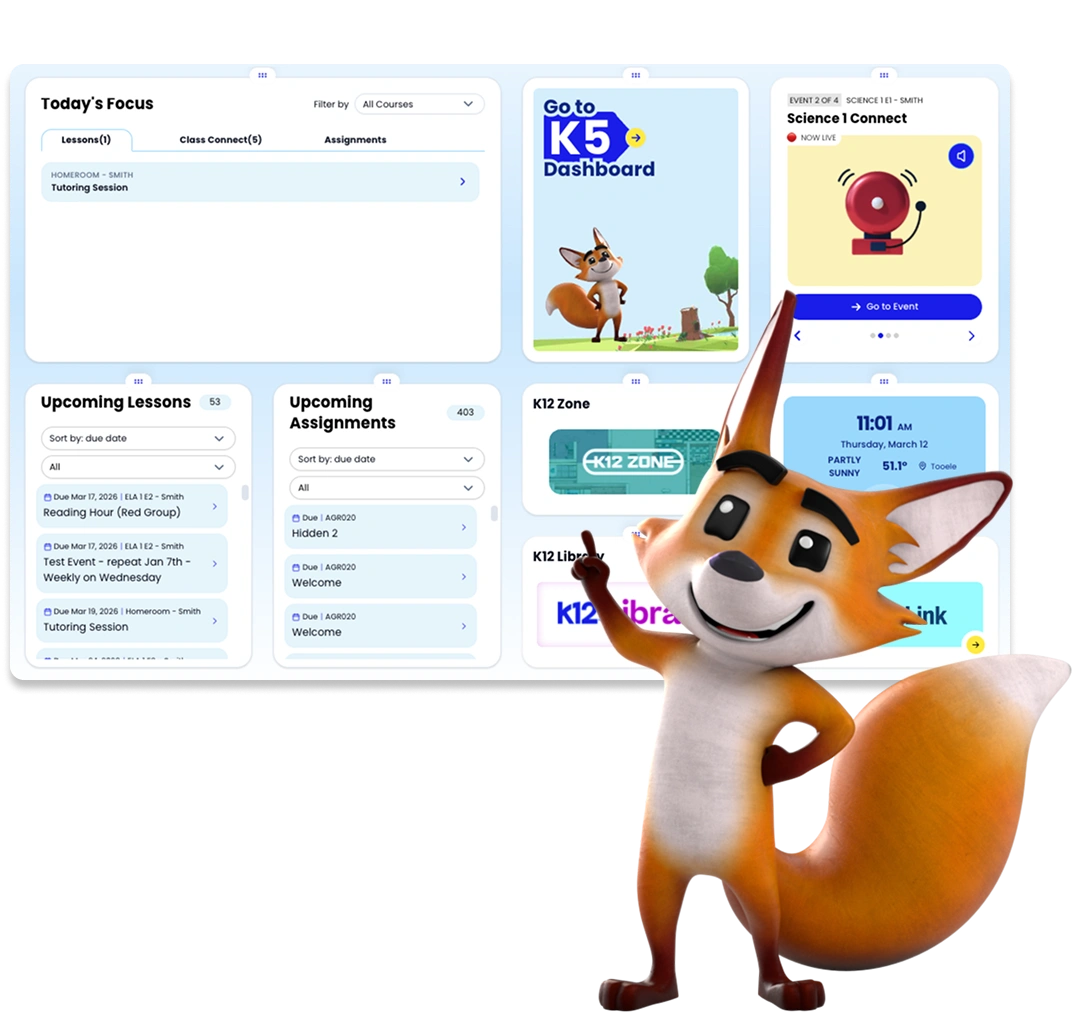
Un alegre zorro animado se para frente a un tablero educativo digital. La pantalla muestra los enfoques de las lecciones, las tareas y un "Panel de control K5".

Construyendo un mejor día escolar

¡Hemos hecho que K12 School (OLS) sea más fácil, más confiable y más divertida! Lea acerca de las nuevas funciones a continuación, luego marque esta página para mantenerse al día con las últimas actualizaciones.

Última actualización: 2026 de marzo

Los estudiantes preguntaron; ¡Respondimos! Busque algunas características nuevas e interesantes en la plataforma de lanzamiento K12 que se desarrollaron específicamente en respuesta a las solicitudes de los estudiantes. Las siguientes características se pondrán en marcha este mes:

Modo oscuro 
Los estudiantes ahora pueden cambiar al modo oscuro para una experiencia más cómoda de K12 Launch Pad.
ClassLink Widget 
Una herramienta de inicio de sesión universal para que los estudiantes puedan acceder fácilmente a recursos escolares adicionales.
Nueva opción de filtro para el widget de enfoque de hoy 
Los estudiantes ahora pueden filtrar sus lecciones y asignaciones por curso para obtener una mejor visión de sus tareas escolares.
Widget del panel de control de K5 
Los estudiantes de K-5 ahora tienen un camino directo a todos sus cursos con un nuevo y brillante botón K5 Dashboard dentro del K12 Launch Pad. Es más rápido, más suave y pone a su estudiante en el asiento del conductor desde el primer clic del día.

Presentamos el K12 Launch Pad

¡Por ahora, la mayoría de las escuelas se han actualizado al nuevo K12 Launch Pad! Si aún no lo tienes, ten la seguridad de que estará disponible para todas las escuelas K12 en las próximas semanas. Esta nueva página de destino personalizable funciona con la interfaz de K12 School (OLS), ofreciendo a todos los estudiantes herramientas mejoradas de navegación y organización, tales como:

  • Vista del horario de clases diarias: Muestra clases, asignaciones y sesiones en vivo en un solo lugar
  • Seguimiento de asignaciones: Aspectos destacados pendientes, que vencen hoy y próximas tareas
  • Próximos widgets de tareas y eventos programados: Mantener a los estudiantes organizados y proactivos
  • Widgets personalizados: Permitir que los alumnos editen, agreguen y muevan widgets para adaptarlos a sus preferencias de aprendizaje

Mira cómo funciona

Presentamos K5 Dashboard

Además, nuestros alumnos de K-5 pueden esperar un poco de diversión y apoyo adicionales con el panel de control de K5, que mejora la experiencia de K12 School (OLS) para los estudiantes de primaria. K5 Dashboard se combina con el K12 Launch Pad, lo que permite un día escolar más organizado y estas características especiales para los estudiantes pequeños:

  • El regreso de Strider: Nuestra querida mascota K12 está de vuelta para alentar y celebrar el progreso de los estudiantes
  • Navegación colorida y amigable para los niños: Las imágenes más brillantes y los diseños simplificados hacen que sea más fácil para los alumnos más jóvenes ver por dónde empezar
  • Menos clics y transiciones más simples: Las mejoras en la navegación del curso facilitan el seguimiento de las tareas y el cambio entre lecciones, asignaciones y clases en línea en vivo
  • Diseño atractivo: Los fondos y las animaciones inspiran el progreso y celebran el éxito

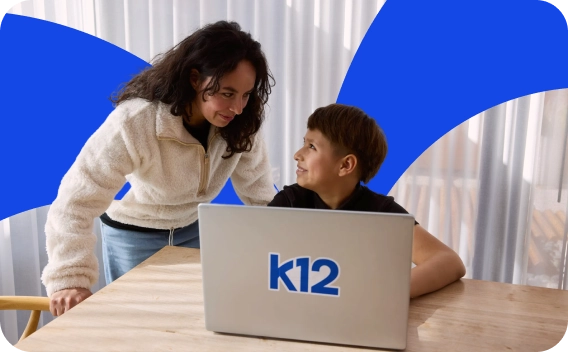
¡Mira este adelanto de cómo funcionará el nuevo panel de control K5!
Ver un ejemplo

¿Necesita ayuda ahora mismo?

Marque estos lugares útiles:

Ya sea que esté lidiando con problemas de inicio de sesión, tareas faltantes o preguntas generales sobre la plataforma, el soporte siempre está disponible.

Una promesa de nuestra parte

Estamos comprometidos a hacer que la experiencia de aprendizaje en línea sea más clara, fluida e intuitiva para cada familia. Sabemos que esta transición no ha sido fácil y continuaremos mejorando la plataforma para que sea más consistente, más fácil de navegar y apoye mejor el éxito de los estudiantes.
 
También lo mantendremos informado antes de que se implementen nuevos cambios, para que siempre sepa lo que viene y cuándo esperarlo.

Preguntas frecuentes

La forma más rápida de verificar el estado de su inscripción o ver su documentación es iniciar sesión en su portal de inscripción.

La siguiente tabla describe los diversos departamentos de inscripción de K12 con los que puedes comunicarte, según tu situación específica, con respecto al estado de inscripción, las admisiones, la facturación o los problemas existentes.

Recurso: Lista de contactos de inscripción

Use los números de contacto a continuación según sus necesidades de inscripción:

  • Inscripción y admisión a escuelas públicas: 866.968.7512
  • Matrícula en escuelas privadas: 866.512.6463
  • Inscripción existente en escuelas privadas (reembolsos, cancelaciones y materiales incorrectos): 877.431.9635
  • Facturación de inscripción de escuelas privadas existentes (actualizaciones de tarjetas de crédito, arreglos de pago): 866.254.1788

Haga clic Aquí para conocer las horas de operación del equipo de inscripción.

Si has iniciado sesión en tu cuenta de K12 School (OLS) y no ves tus cursos en tu panel de control, a menudo se debe al momento de la inscripción, al estado de publicación del curso o al cronograma inicial de la escuela.

Recurso: ¿Dónde están mis cursos?

Estos son los escenarios comunes que explican por qué sus cursos pueden no ser visibles:

Escenario #1: Ves un mensaje azul "No se pudo iniciar sesión"

Si la fecha de inicio de tu escuela aún no ha llegado, no te preocupes, no es necesario tomar medidas. Simplemente vuelve a iniciar sesión en tu primer día de clases para ver tus cursos.

Escenario #2: Su panel está vacío: si inicia sesión y la página de destino de su panel no tiene cursos en la lista, siga estos pasos para verificar los próximos cursos:

  • Vaya a la pestaña Cursos en el menú Navegación global.
  • Haga clic en Todos los cursos.
  • Busque la sección Inscripciones futuras . Los próximos cursos que se te hayan asignado aparecerán aquí.

Escenario #3: Sus cursos no están publicados

Estos serán publicados una vez que los necesite. No se requiere ninguna acción de su parte en este momento.

Escenario #4: Cronograma de la "Semana de Bienvenida"

Si su horario aparece ligero en los cursos, esto no es un error. Tu escuela puede comenzar con la incorporación y la orientación, y tu lista completa de clases estará disponible después de este período inicial de incorporación.

Escenario #5: Página de destino del sitio de bienvenida

Si ves la pantalla del sitio de bienvenida y la fecha de inicio escolar de tu estudiante aún no ha llegado, tus cursos se activarán el primer día de clases.

Al intentar unirse a una sesión de clase en línea en vivo, su estudiante puede encontrar un mensaje como "Solo los miembros del personal pueden unirse a la clase, esperando la apertura", que impide el acceso al aula virtual.

Si esto sucede, comunícate directamente con tu maestro. El profesor tendrá que ajustar la configuración de la sesión.

Nota: Si tu alumno se incorpora demasiado pronto (normalmente entre 5 y 15 minutos antes de la hora de inicio programada), es posible que vea este mensaje. Para evitar esto, salga de la sesión y vuelva a unirse a la clase menos de 4 minutos antes de la fecha programada para comenzar la clase.

Recurso: Miembros del personal de Engageli

Este artículo sirve como tu recurso integral para todo lo que necesitas saber sobre cómo configurar e iniciar sesión en tu cuenta de instructor de aprendizaje o estudiante de K12 School (OLS).

Recurso: Configuración de la cuenta escolar K12 y ayuda para iniciar sesión

Esta guía cubre:

  • Creación de la cuenta del instructor de aprendizaje
  • Creación de la cuenta del estudiante (s)
  • Restablecimiento de la contraseña
  • Desbloqueo de tu cuenta
  • Cómo encontrar tu nombre de usuario

Pasos clave:

  • Para crear la cuenta de instructor de aprendizaje, haz clic en Crear tu cuenta en el correo electrónico de bienvenida. Si no recibes el correo electrónico, comunícate con Atención al cliente de K12 llamando al 866.512.2273.
  • Para restablecer tu contraseña, ve a learn0.K12.com, seleccione ¿Necesita ayuda para iniciar sesión?¿Olvidó su contraseña?, y busque en su correo electrónico el enlace de restablecimiento.
  • Para desbloquear tu cuenta, ve a learn0.K12.com, seleccione ¿Necesita ayuda para iniciar sesión?Desbloquear cuenta y, a continuación, revise su correo electrónico para desbloquear la cuenta automáticamente.

Una vez que a tu estudiante se le asignen los cursos, puedes realizar un seguimiento de los envíos entrantes (incluidos los materiales y el hardware del curso, si corresponde) directamente desde tu cuenta de Learning Coach K12 School (OLS ).

Recurso: Cómo realizar un seguimiento de los materiales del curso y los envíos de hardware

¿Cómo realizo un seguimiento de los envíos de mi alumno?

  • Inicia sesión en K12 School (OLS) con tu nombre de usuario y contraseña de instructor de aprendizaje.
  • Localice y haga clic en la pestaña de navegación Recursos a la izquierda.
  • Use el botón Envíos de cursos para realizar un seguimiento de sus materiales o el botón Envíos de hardware para realizar un seguimiento de la entrega del equipo.

Seguimiento de envíos de material del curso

  • Puedes filtrar los envíos de tus cursos por rango de tiempo o por alumno.
  • Para los materiales físicos, puede ver el estado del envío, la fecha de envío y el número de seguimiento, una vez que estén disponibles.
  • Los cursos que muestran "Sin materiales" usan recursos solo en línea.

El programa en el que tú o tu estudiante están inscritos determina las opciones de apoyo más apropiadas.

Recurso: ¿Quién puede ayudarme?

Para cuestiones técnicas y asistencia inmediata: Para obtener asistencia técnica general y problemas que requieran atención inmediata, comunícate con Atención al cliente de K12:

  • Solicitar asistencia en línea
  • Llame gratis al 866.512.2273

Si experimenta problemas de accesibilidad, como páginas que se cargan lentamente o mensajes de error, borrar la memoria caché y las cookies de su navegador web suele ser el primer paso para resolver el problema.

Recurso: Navegadores de Internet: Borrar caché y cookies

Borrar caché y cookies en Google Chrome

  • Seleccione los 3 puntos en la esquina superior derecha → seleccione Eliminar datos de navegación.
  • En el menú desplegable Intervalo de tiempo , seleccione Todo el tiempo.
  • Marque todas las casillas disponibles → seleccione Eliminar datos.
  • Cierre y vuelva a abrir el navegador para actualizar los cambios.

Entendemos lo crucial que es un horario preciso para una experiencia escolar sin problemas. Si notas alguna discrepancia, cursos faltantes o información incorrecta en tu horario dentro de K12 School (OLS), no te preocupes. Esto a menudo se puede resolver rápidamente poniéndose en contacto con el personal adecuado:

  • Para obtener asistencia inmediata, comuníquese con su maestro o consejero de orientación, ya que pueden verificar los detalles de la clase.
  • Para problemas generalizados o persistentes, escale la inquietud al administrador de su escuela. Pueden investigar y resolver errores fundamentales de programación directamente para volver a encarrilar su calendario diario.

Los requisitos de cámara varían según la escuela y pueden depender de la clase o actividad. Las familias deben consultar el manual del estudiante de su escuela para obtener detalles sobre las políticas locales.

La escuela K12 (OLS) ofrece ventajas significativas sobre las plataformas de aprendizaje anteriores (como la antigua OLS):

  • Sistema moderno: Es una plataforma moderna en la que confían muchas de las mejores escuelas y universidades del país.
  • Simplicidad y conexión: Simplifica el aprendizaje diario con un sistema conectado.
  • Mayor seguridad: Refuerza la seguridad de los datos de los estudiantes.
  • Características en evolución: Proporciona una base sólida con características que se pueden construir continuamente a medida que evoluciona la educación.

Entendemos la importancia de la comunicación oportuna. Si no recibes una respuesta de tu maestro a través de su método preferido dentro del tiempo de respuesta esperado, considera seguir los siguientes pasos:

  • Revise la bienvenida / programa del curso: Confirme el método de contacto preferido del maestro y la política de tiempo de respuesta.
  • Usar un canal secundario: Si tu correo electrónico o mensaje inicial sigue sin respuesta, prueba el canal de comunicación secundario del maestro, como usar la herramienta de mensajería del instructor de aprendizaje o enviar un mensaje a través del sistema oficial de información del estudiante de la escuela.
  • Comuníquese con la administración de la escuela: Si has intentado comunicarte a través de los canales primario y secundario sin éxito, comunícate con el administrador de tu escuela para obtener ayuda para conectarte con el maestro.

Queremos asegurarles a las familias que ningún estudiante será penalizado académicamente debido a problemas técnicos, interrupciones del sistema o desafíos de transición de plataforma que se encuentren dentro de la escuela K12 (OLS). Nuestra prioridad es el éxito de los estudiantes y la evaluación justa.